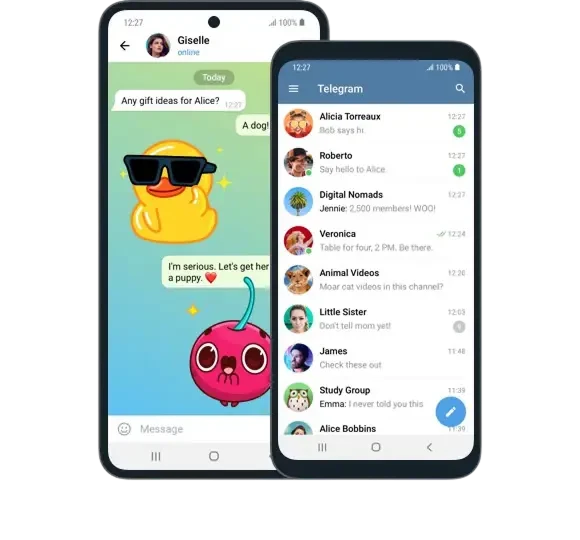
Telegram安卓版下载
telegram.org/android

获取适用于 Android、iPhone/iPad、Windows、macOS 和 Linux 的 Telegram 官方客户端,按设备选择下载入口,并查看安装步骤及简体、繁体中文设置方法。
telegram.org/android
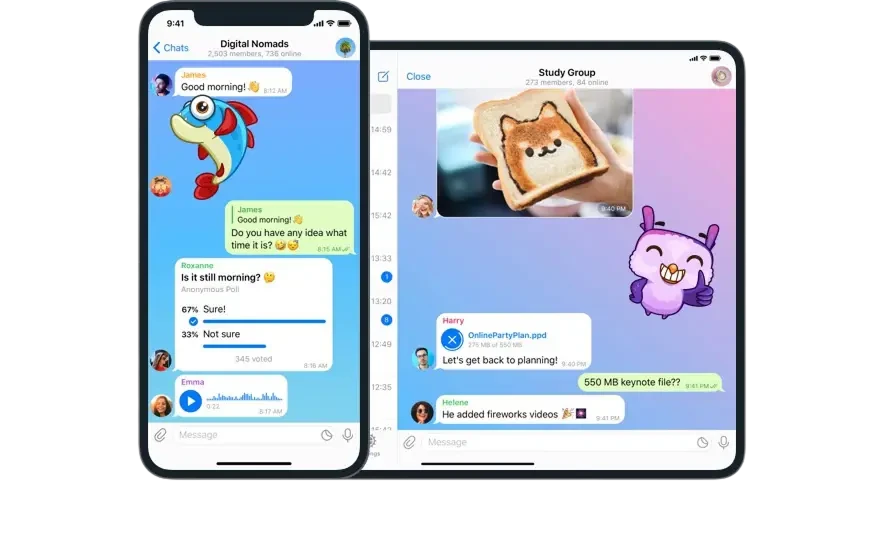
Telegram 官方跳转至 App Store

下载和登录在相应官方页面或客户端完成;设备与地区条件以官方当前说明为准。
对照设备、获取渠道和更新方式来选。已安装 Telegram 时,先确认原来的下载渠道,再决定如何更新。
通过 Google Play 安装,可在商店中管理更新;从 Telegram 官网获取的 Android 版,直接从 telegram.org 接收自动更新。按你可用的渠道选择,更新已有应用前先确认原安装来源。
选择安卓下载方式通过 Telegram 官方链接进入 App Store,核对设备兼容要求,再在商店中下载与更新。iPhone 和 iPad 使用对应商店版本;Android 的 APK 安装文件不适用于这两类设备。
查看苹果安装说明Windows 可在 Desktop 页面选择安装版或 Portable 便携版,Linux 有单独的下载项。Mac 用户可比较原生客户端与跨平台 Desktop:前者强调系统整合,后者适合在不同电脑系统间保持熟悉的界面。
比较电脑端入口不方便安装程序时,可直接使用 WebA 或 WebK。网页入口不需要下载安装包;公共电脑用完后退出账号,并在自己的客户端检查设备会话。网页与桌面版的功能支持需分别核对。
了解网页版使用路上收到一份资料,先在手机上看重点;坐到电脑前,再用更大的屏幕整理。下载第二个客户端,是为同一个账号增加一个顺手的使用位置。
登录同一账号后,云端聊天可在设备间同步。想留到稍后处理的消息、链接或文件,可将允许转发的内容放进 Saved Messages(收藏夹),方便再次找到。
为电脑选择一个客户端一个日常场景
打开对话里的文件,确认需要稍后处理的内容。
把可转发的资料放到 Saved Messages,减少再次翻找对话的步骤。
从云端聊天或收藏夹找到资料,再用键盘完成回复。
Secret Chats(秘密聊天)与参与聊天的设备绑定,不随账号同步到其他设备。
搜索“Telegram中文安装包”,通常是希望安装后能用中文操作。这里把这件事拆成两步:客户端负责安装与通信,语言设置负责界面文字。先下载适合系统的官方版本,再核对该客户端支持的中文资源。
按设备选择上方入口,完成安装与账号登录。手机、电脑各自获取对应版本,不把语言资源当作安装程序。
打开 Settings / Language 查看可用语言。需要语言包时,在翻译平台确认 Chinese (Simplified) 或 Chinese (Traditional),核对 Android、iOS、TDesktop 等客户端分栏,再使用页面的 Sharing Link。
在客户端出现的确认窗口核对语言名称,再应用设置并检查菜单。链接停留在浏览器时,先确认客户端已安装以及是否允许打开应用;具体检查路径见中文设置指南。
语言包可能由社区维护,翻译进度与客户端支持范围各有不同。查看中文设置与语言资源
安装完成后,花一点时间调整使用方式。以后每次打开,都少一点打扰和重复整理。
重要联系人需要及时回应,热闹的群组可以稍后再看。按对话调整通知,把提醒留给真正需要关注的消息。
在数据与存储设置中查看自动下载选项,分别考虑移动网络和 Wi-Fi。资料需要保留多久、手机可用空间有多少,都可以成为调整依据。
在设置中查看已连接设备,不再使用的会话及时结束。退出共享电脑后,也能从自己常用的设备再次核对。
选择与你当前问题对应的指南,从获取客户端走到完成设置。
比较官网与商店渠道,检查已有安装来源,再按下载、安装或更新失败的具体提示处理。
阅读安卓安装指南 →分清安装版与 Portable,用系统和使用习惯选择版本,再查看电脑端登录与排障步骤。
阅读电脑版本指南 →对照翻译平台实际页面,确认语言和客户端;链接无反应或部分文字未翻译时,逐项排查。
阅读中文设置图解 →发布文章后会自动显示在这里。
先核对安装文件是否属于当前系统,再查看设备兼容性、剩余空间和具体报错。Android 的 APK 不能装在苹果设备上;电脑端也要区分 Windows、Mac 和 Linux。文件未下载完整时,从原官方渠道重新获取。
按下载与安装现象继续排查停留在网页时,先检查客户端是否安装及浏览器是否允许打开应用;客户端提示无效时,核对语言页面及适用平台。只有部分中文则查看该客户端分栏的翻译覆盖情况,不用重新安装所谓的汉化版。
查看逐项检查与页面图解使用官方客户端后,可以按设置或语言平台入口切换界面。语言包与安装程序不同,不要把陌生重新打包的客户端当作中文设置必需步骤。
查看中文设置说明Telegram 提供原生 macOS 客户端,也提供支持 Mac 的 Telegram Desktop。两者均列在官方应用目录中,界面和功能细节可能不同,可先查看各自页面的系统要求。
查看电脑版本说明WebA 和 WebK 在浏览器中打开。请核对地址为 web.telegram.org,在官方页面完成登录;共享电脑使用后退出,并检查已登录设备会话。
先检查国家区号和号码是否正确,再查看已登录的其他 Telegram 客户端是否收到验证消息。按当前客户端显示的倒计时和可用验证方式继续;不要把账号登录受阻误判为安装包错误。本站不代收验证码。
查看账号操作说明官方公开资料核对于 。本站独立整理下载与安装说明;菜单与兼容条件以所用客户端为准。查看资料来源与维护说明。